
Πώς χρησιμοποιώ την Ψηφιακή Υπογραφή;

Μετά την έκδοση του ψηφιακού πιστοποιητικού, μπορείτε να υπογράφετε έγγραφα εύκολα μέσω της εφαρμογής Websign της Κεντρικής Ένωσης Επιμελητηρίων Ελλάδος (Κ.Ε.Ε.Ε.). Η διαδικασία είναι γρήγορη, ασφαλής και δεν απαιτεί εγκατάσταση επιπλέον λογισμικού.

Υπογραφή εγγράφων μέσω websign 01
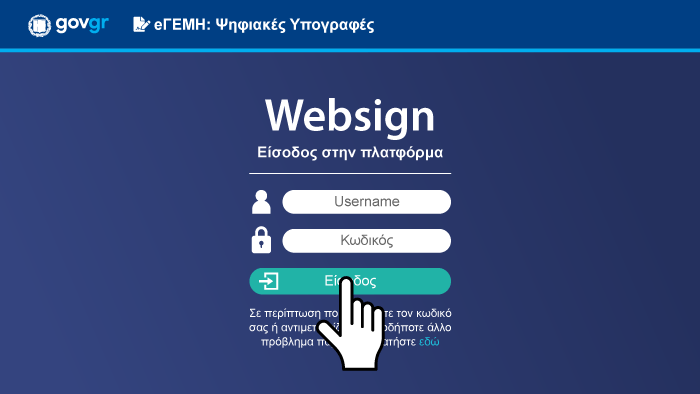
Βήμα 1: Είσοδος στην πλατφόρμα Websign

Βήμα 1: Είσοδος στην πλατφόρμα Websign

Συνδεθείτε στην εφαρμογή:

Χρησιμοποιήστε το όνομα χρήστη (username) και τον κωδικό πρόσβασής σας για ασφαλή είσοδο.
Υπογραφή εγγράφων μέσω websign 02
digital sign gr 01

Βήμα 2: Μεταφόρτωση εγγράφου

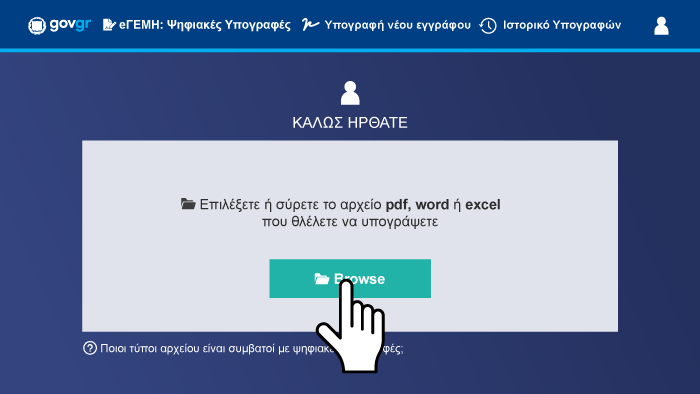
Αφού συνδεθείτε επιτυχώς, οδηγείστε στην Αρχική Σελίδα της εφαρμογής. Για να υπογράψετε έγγραφο:

Σύρετε το αρχείο στο ειδικό πλαίσιο (drag & drop), ή
Επιλέξτε το κουμπί «Browse» για μεταφόρτωση από τον υπολογιστή σας.

Σε περίπτωση υπέρβασης μεγέθους ή μη επιτρεπόμενου μορφότυπου, εμφανίζεται σχετικό μήνυμα προειδοποίησης.
Υπογραφή εγγράφων μέσω websign 03

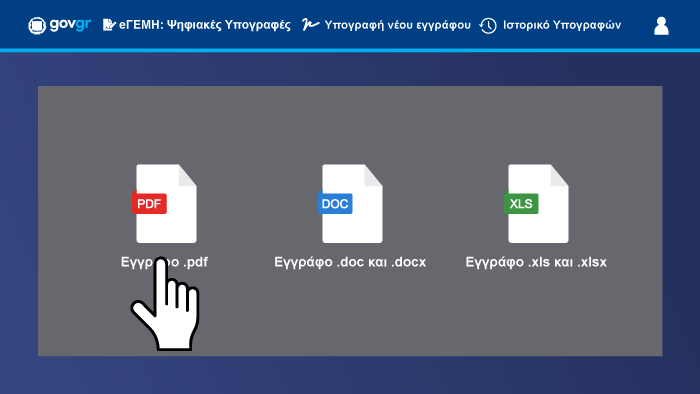
Υποστηριζόμενες μορφές αρχείων:

.pdf
.doc και .docx
.xls και .xlsx

Εάν το αρχείο δεν είναι τύπου .pdf και δεν έχει προστεθεί «Signature Line», η εφαρμογή ζητά:
είτε μετατροπή σε .pdf
είτε χρήση κατάλληλα προετοιμασμένου αρχείου με γραμμή υπογραφής.
Υπογραφή εγγράφων μέσω websign 04
Βήμα 3: Ψηφιακή Υπογραφή

Βήμα 3: Ψηφιακή Υπογραφή

Μετά τη μεταφόρτωση:
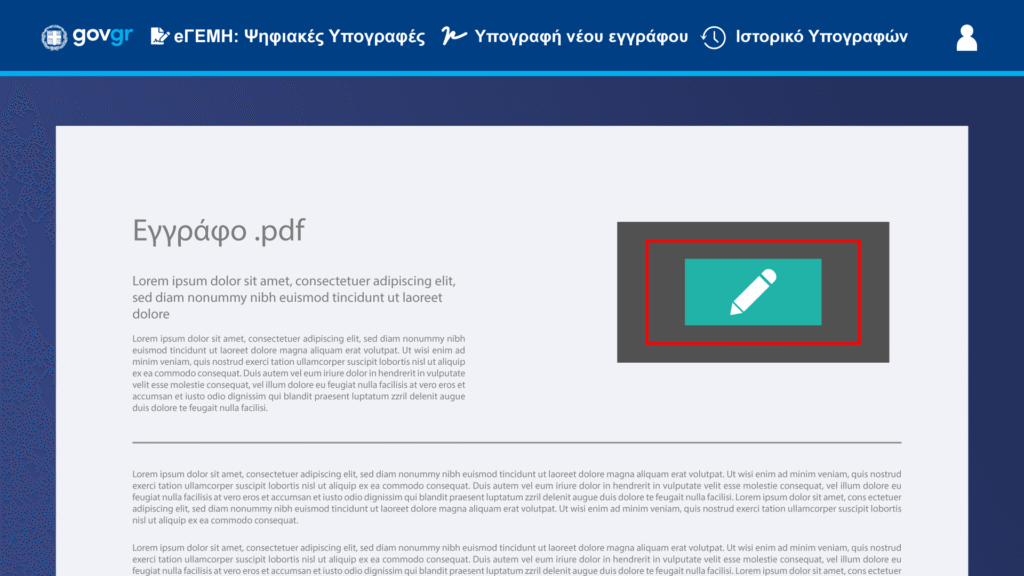
Το έγγραφο ανοίγει στην εφαρμογή.
Επιλέγετε τη σελίδα όπου θα τοποθετηθεί η υπογραφή.
Μετακινείτε (drag) το πλαίσιο υπογραφής στο επιθυμητό σημείο.
Πατάτε το μπλε κουμπί με το εικονίδιο μολυβιού.
Υπογραφή εγγράφων μέσω websign 053

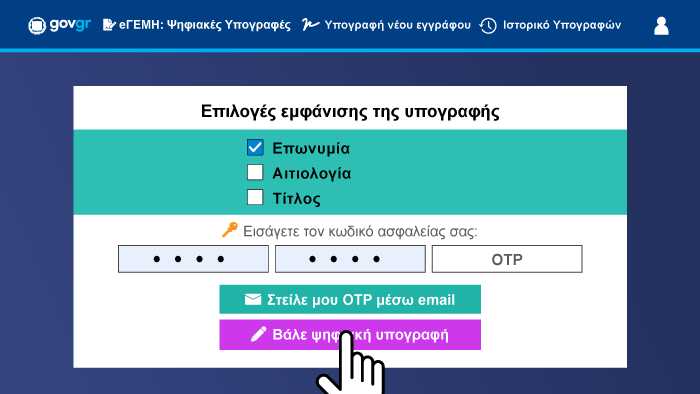
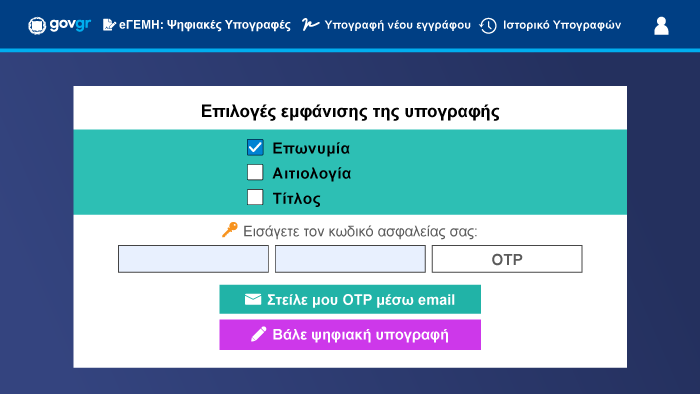
Στο παράθυρο «Επιλογές εμφάνισης υπογραφής» μπορείτε να συμπληρώσετε:

Επωνυμία
Αιτιολογία
Τίτλο

Στη συνέχεια εισάγετε:

Όνομα
Κωδικό (Password)
Κωδικό OTP
Υπογραφή εγγράφων μέσω websign 052

Παραγωγή OTP

μέσω της εφαρμογής Google Authenticator, ή
μέσω αποστολής email (επιλογή «Στείλε μου OTP μέσω email»).

Εισάγετε τον 6-ψήφιο κωδικό και επιλέξτε:

«Βάλε ψηφιακή υπογραφή»

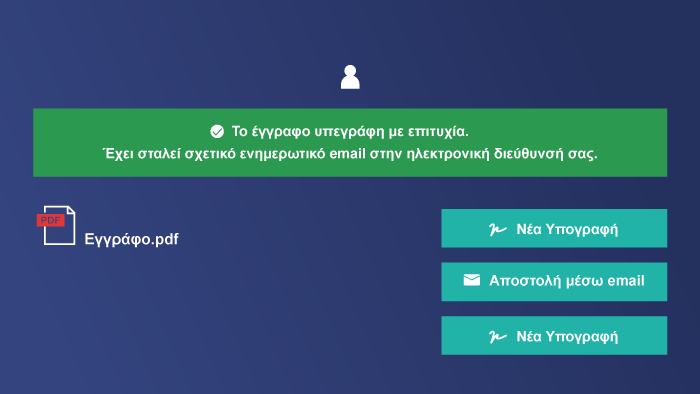
Μετά την επιτυχή υπογραφή εμφανίζεται το όνομα, η ημερομηνία και η ώρα υπογραφής πάνω στο έγγραφο.

Υπογραφή εγγράφων μέσω websign 06
Βήμα 4: Λήψη υπογεγραμμένου αρχείου

Βήμα 4: Ολοκλήρωση & Λήψη Υπογεγραμμένου Αρχείου

Μετά την υπογραφή έχετε τις εξής επιλογές:

Νέα Υπογραφή (προσθήκη επιπλέον υπογραφής)
Αποστολή μέσω email
Λήψη Εγγράφου

Σημαντική Σημείωση:

⚠ Αν δεν επιλέξετε «Λήψη Εγγράφου», το αρχείο δεν αποθηκεύεται στην εφαρμογή και δεν είναι ανακτήσιμο για λόγους ασφαλείας.

⚠ Το περιεχόμενο ψηφιακά υπογεγραμμένου εγγράφου δεν πρέπει να τροποποιείται, διαφορετικά η υπογραφή καθίσταται άκυρη.

Αναλυτικές Οδηγίες

Εγχειρίδιο Χρήσης

Εφαρμογής Websign

Εγχειρίδιο χρήσης για την χρήση της εφαρμογής εισαγωγής Εγκεκριμένων Ηλεκτρονικών Υπογραφών | Websign – sign.businessportal.gov.gr

Εγχειρίδιο Χρήσης

Διαχειριστών & Δικαιούχων

Εγχειρίδιο χρήσης για το Υποσύστημα υποστήριξης διαδικασίας αιτήσεων για τη λήψη ηλεκτρονικών υπογραφών (Διαχειριστών & Δικαιούχων)

Υποστήριξη

Στην περίπτωση που στην ενότητα Συχνές Ερωτήσεις δεν βρήκατε την απάντηση στο πρόβλημά σας, παρακαλούμε πολύ πατήστε το κουμπί “Αίτημα Υποστήριξης” και περιγράψτε το πρόβλημά σας ώστε να σας εξυπηρετήσουμε!

Κύλιση στην κορυφή